 obscur
Dal documento originale a un testo utilizzabile con l'AI.
Un processo semplice, controllato e comprensibile anche per chi non è tecnico.
Come si usa, passo per passo
Inserisci il testo o il documento
Incolli il testo, oppure trascini un file TXT, DOCX, PDF, un elenco CSV o un messaggio EML. Il file resta dov'è: non viene caricato da nessuna parte.
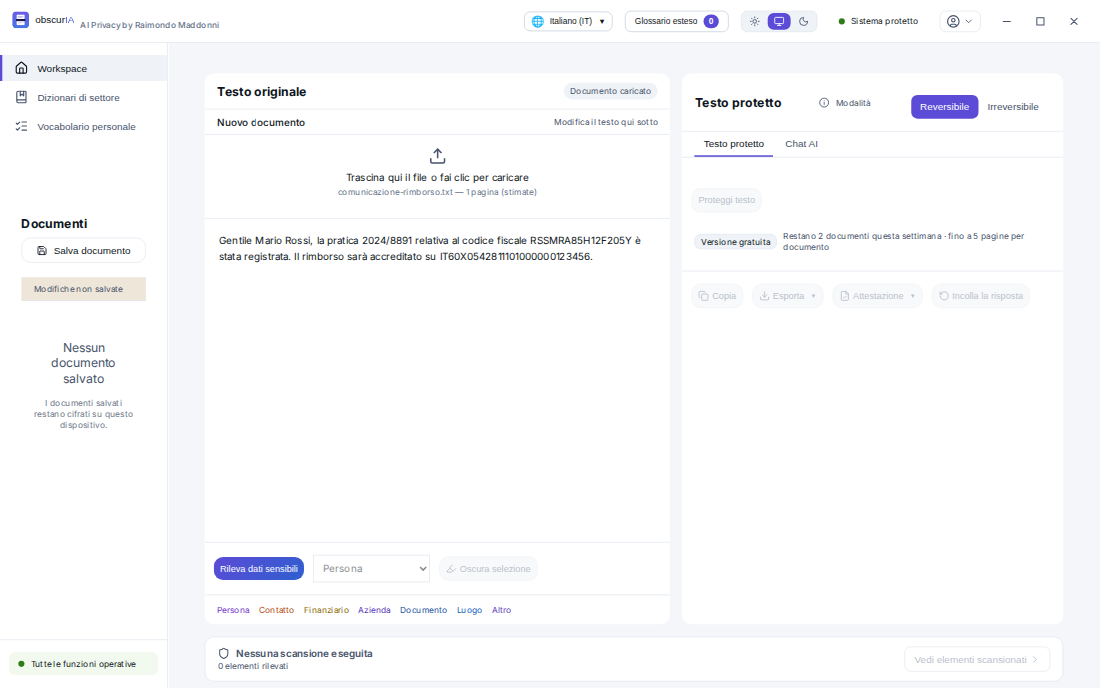
Fai rilevare i dati
obscurIA evidenzia quello che ha trovato — nomi, codici fiscali, IBAN, riferimenti di pratica — e ti dice con quali dizionari ha guardato. Puoi correggere prima di procedere.
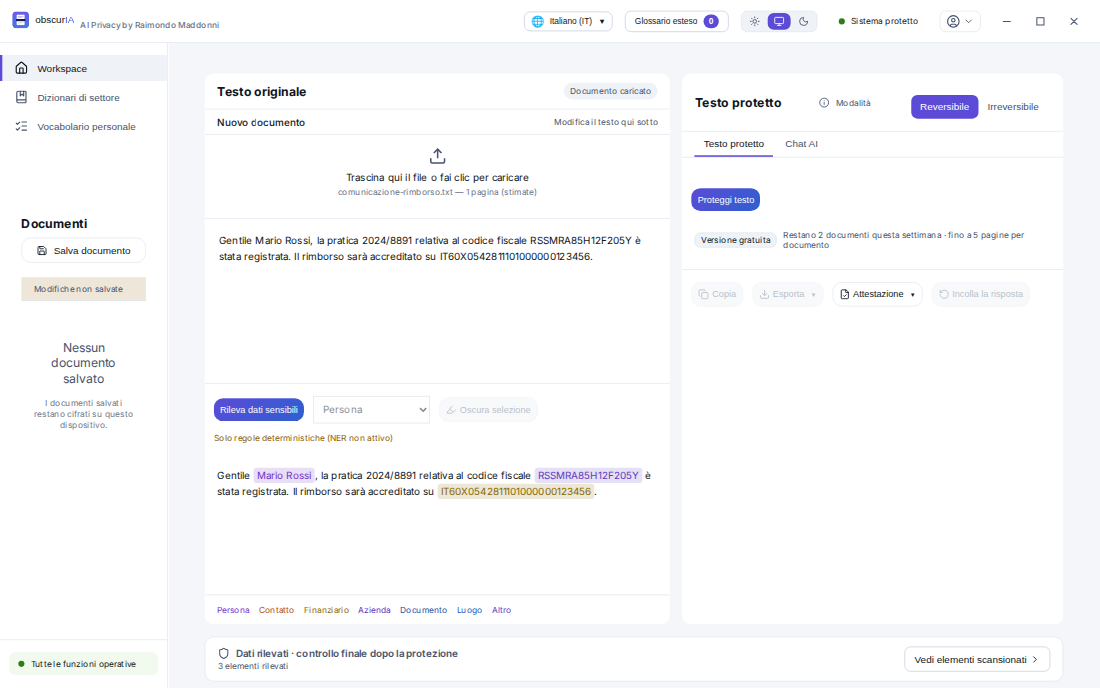
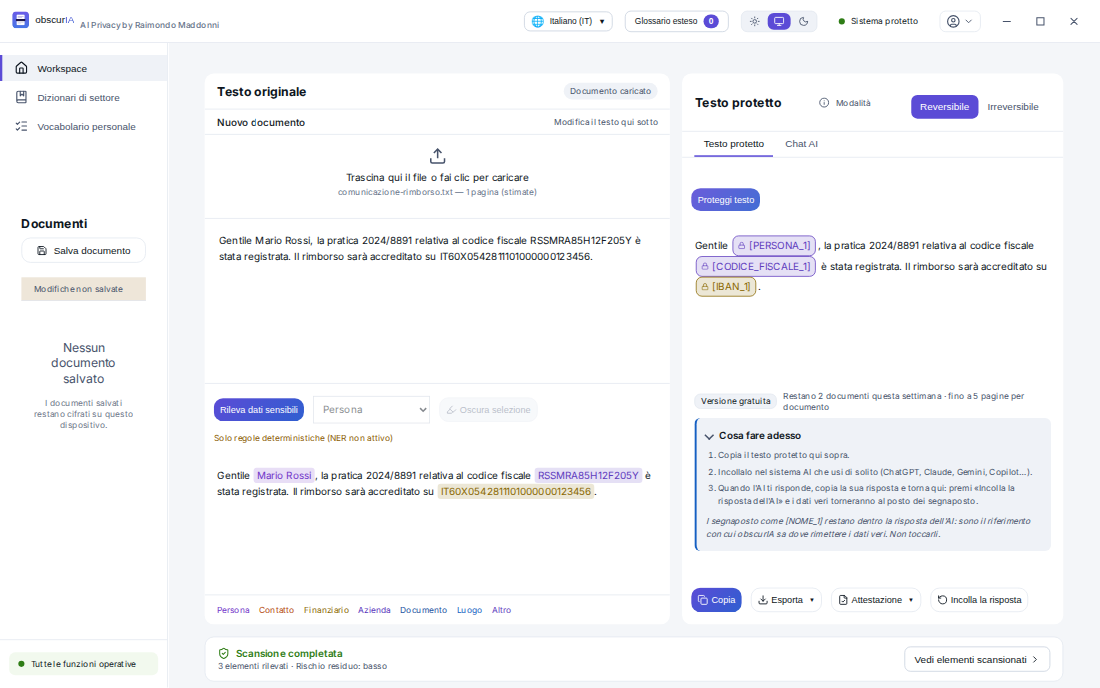
Proteggi e copia
Ogni dato diventa un segnaposto. Prima di lasciarti copiare, obscurIA ricontrolla il testo protetto: qui vedi «rischio residuo: basso». Ora puoi incollarlo nel sistema AI che usi di solito.
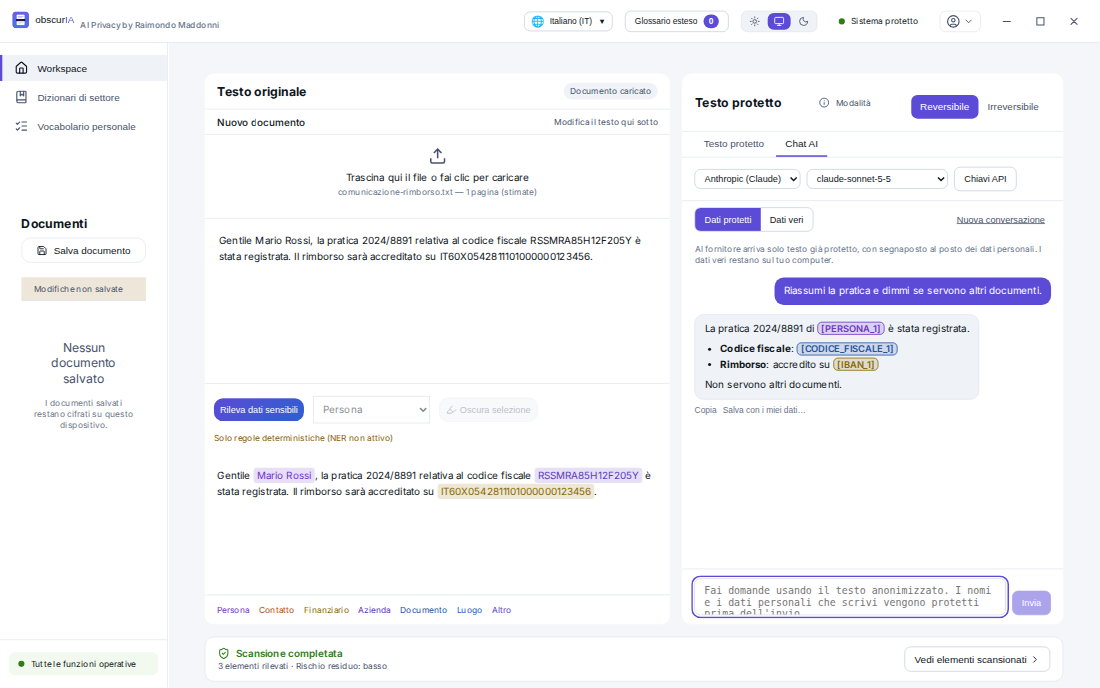
Chiedi all'AI direttamente da qui
Collega la tua chiave API di OpenAI, Anthropic o Google e scrivi nella chat: l'AI lavora sul testo già protetto e vede solo i segnaposto. Con «Dati veri» rileggi la conversazione con i tuoi dati al loro posto. Facoltativo: senza chiavi, tutto il resto funziona come prima.
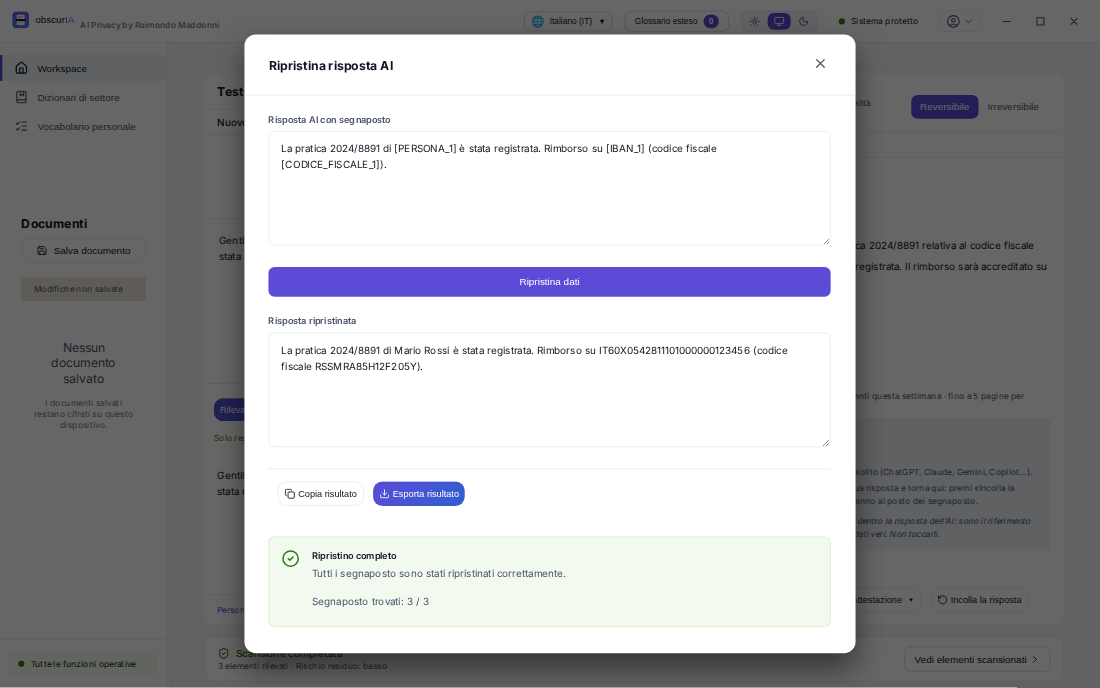
Riporta i dati veri nella risposta
Se preferisci rispondere a mano fuori da obscurIA, incolla qui la risposta ricevuta altrove: obscurIA rimette al loro posto i dati veri, che non hanno mai lasciato il tuo computer.
Apri o incolla
Carica un documento supportato oppure incolla il testo da proteggere.
Controlla ciò che è stato rilevato
obscurIA mostra i dati individuati. L'utente può confermare, correggere o integrare.
Proteggi il contenuto
Scegli pseudonimizzazione o anonimizzazione. L'elaborazione avviene sul computer.
Chiedi all'AI direttamente da qui
Collega una tua chiave API di OpenAI, Anthropic o Google e scrivi nella chat: il fornitore riceve solo il testo già protetto. È facoltativo, e tutto il resto funziona anche senza.
Esegui il controllo finale
Prima di copiare o esportare, obscurIA verifica che non restino dati critici in chiaro.
Pseudonimizzazione
I dati vengono sostituiti con segnaposto coerenti. La corrispondenza fra segnaposto e valori originali resta sul dispositivo, cifrata. Quando la risposta dell'AI torna, obscurIA può rimettere i dati veri al loro posto.
Da usare quando la risposta serve completa e leggibile.
Anonimizzazione
Il dato viene sostituito e la corrispondenza con l'originale viene eliminata. L'operazione è definitiva: da quel momento il testo vale da sé.
Da usare quando il documento esce dallo studio e deve restare tale.
Controllo finale
Prima di copiare o esportare, obscurIA riesamina il testo protetto e ti mostra cosa ha trovato — inclusi i dati mimetizzati con caratteri invisibili o con lettere che somigliano a quelle attese.
Il testo esce solo dopo un controllo riuscito. Se l'esame si interrompe per un motivo qualsiasi, obscurIA te lo dice e attende: meglio qualche secondo in più che una conferma su cui non possiamo rispondere.
Formati supportati
- TXT
- DOCX
- PDF, anche scansionati
- CSV e TSV (elenchi ed anagrafiche)
- EML (messaggi di posta)
- Testo incollato direttamente
Un PDF fatto di sole immagini viene letto da obscurIA stessa, sul tuo computer. Nei messaggi di posta vengono esaminate anche le intestazioni — mittente, destinatari, oggetto — e i messaggi inoltrati che contengono. Negli elenchi obscurIA legge le intestazioni di colonna: una colonna «Cognome» dichiara cognomi in tutte le righe, anche quando sono parole comuni che nessun riconoscimento automatico saprebbe distinguere.